
چطور یک سیستم ساده و امن برای رمزهای عبور بسازیم؟
با انتخاب یک مدیر رمز معتبر، ساخت گذرواژهٔ اصلی و فعالکردن تأیید دومرحلهای، رمزهای تکراری را کنار بگذارید و دسترسی به حسابهایتان را بهتر محافظت کنید.
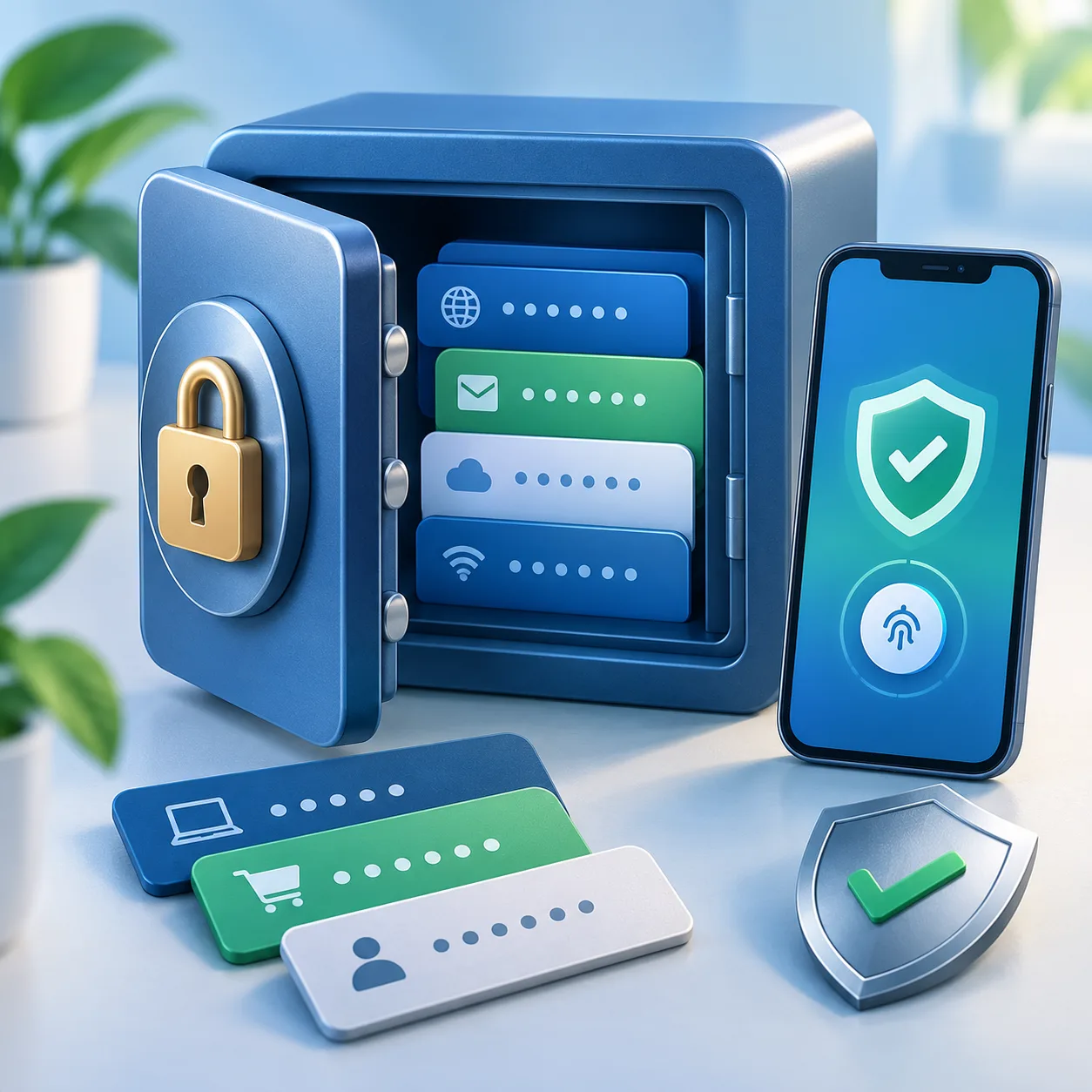
اگر برای چندین حساب از یک رمز استفاده میکنید، لو رفتن همان رمز میتواند حسابهای دیگر را هم در معرض خطر بگذارد. راه عملی این است که برای هر حساب یک رمز متفاوت داشته باشید و آنها را در یک مدیر رمز نگه دارید؛ نه در یادداشتهای بدون قفل یا فایل متنی ساده.
این آموزش یک چیدمان ساده میسازد: مدیر رمز، یک گذرواژهٔ اصلیِ قوی، نسخهٔ پشتیبان امن و تأیید دومرحلهای برای حسابهای مهم. مدیر رمز بهتنهایی همهٔ خطرها را حذف نمیکند، اما استفادهٔ منظم از رمزهای یکتا را آسانتر میکند.
۱. مدیر رمز را با دقت انتخاب کنید
از برنامهای شناختهشده استفاده کنید که برای دستگاههای شما نسخهٔ رسمی داشته باشد، قفل خودکار و احراز هویت دومرحلهای ارائه کند و روش پشتیبانگیری یا بازیابی حسابش روشن باشد. برای نمونه، Bitwarden و 1Password مدیر رمزهای پرکاربردی هستند؛ پیش از ثبتنام، ویژگیها، هزینهها و روش بازیابی فعلی را در وبسایت رسمی همان سرویس بررسی کنید. برنامه را فقط از فروشگاه رسمی دستگاه یا وبسایت رسمی سازنده بگیرید و نام ناشر را هم تطبیق دهید.
اگر نمیخواهید همهٔ رمزها را در فضای ابری نگه دارید، گزینههای محلی مانند KeePassXC برای رایانه و KeePassDX برای اندروید هم وجود دارند؛ در این حالت مسئولیت نگهداری امن فایل پایگاه داده و نسخهٔ پشتیبان با خود شماست. برای iPhone و Mac نیز iCloud Keychain در تنظیمات دستگاههای اپل در دسترس است. قابلیتها و نام منوها ممکن است با نسخه و منطقه فرق کند.
۲. گذرواژهٔ اصلی بسازید
گذرواژهٔ اصلی کلید خزانهٔ شماست؛ آن را طولانی، یکتا و قابل حفظکردن انتخاب کنید. یک روش ساده، کنار هم گذاشتن چند واژهٔ نامرتبط و افزودن جداکنندهای است که خودتان به خاطر میسپارید. از نام، تاریخ تولد، عبارت مشهور یا رمز دیگری که قبلاً استفاده کردهاید کمک نگیرید. این گذرواژه را در جای دیگری دوباره به کار نبرید.
اگر مدیر رمز امکان تنظیم قفل خودکار دارد، زمان کوتاهی متناسب با شیوهٔ استفادهتان انتخاب کنید و قفل برنامه را با رمز دستگاه یا زیستسنجی، در صورت پشتیبانی، فعال کنید. گذرواژهٔ اصلی را در خود خزانه ذخیره نکنید؛ برای شرایط اضطراری میتوانید آن را روی کاغذ بنویسید و در جای فیزیکی امن و محدود نگه دارید.

۳. تأیید دومرحلهای را فعال کنید
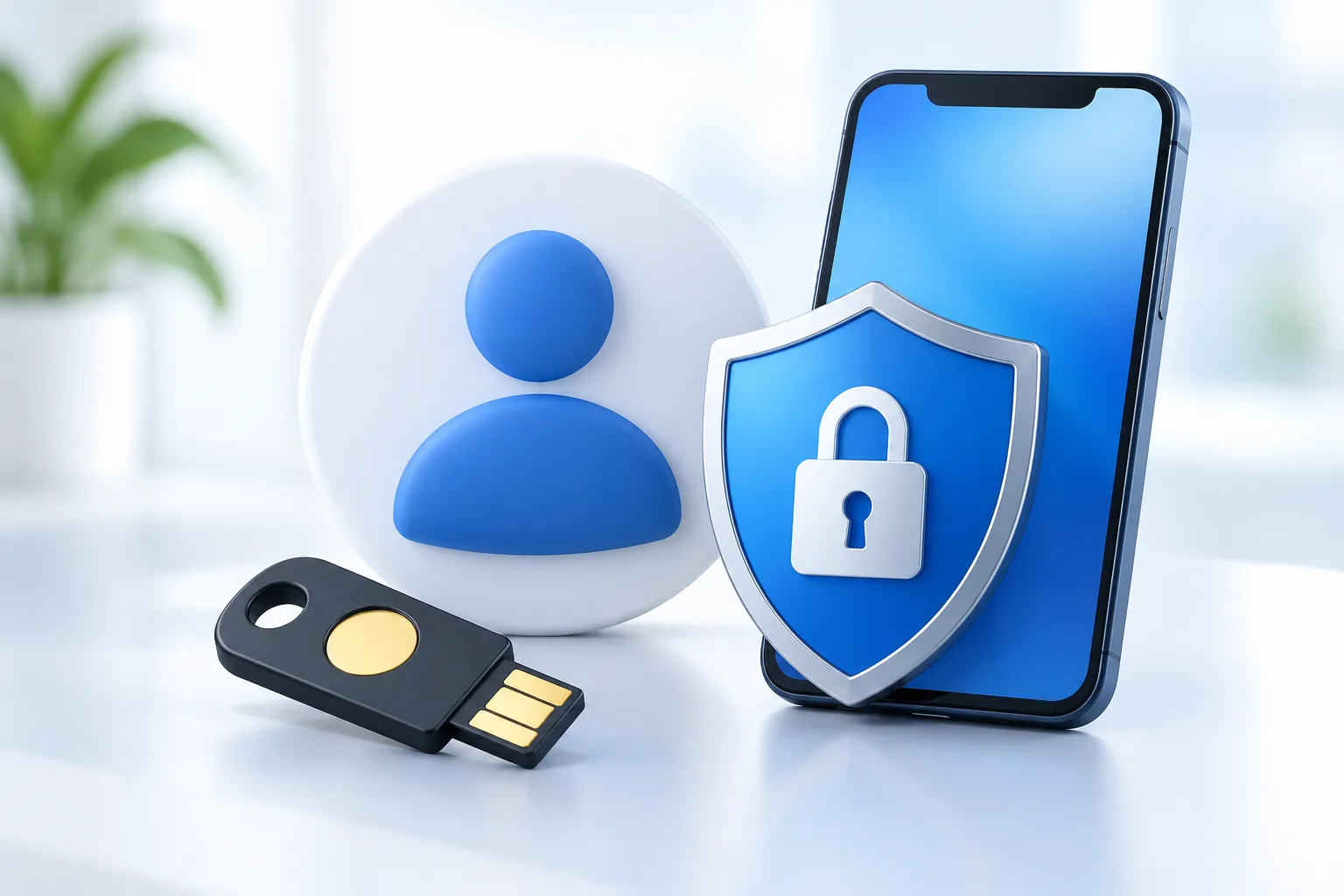
تأیید دومرحلهای (2FA) پس از رمز عبور، یک عامل دیگر برای ورود میخواهد؛ مثلاً کدی از برنامهٔ احراز هویت یا کلید امنیتی. ابتدا آن را برای ایمیل اصلی و حساب مدیر رمز فعال کنید، سپس سراغ حسابهای مهم دیگر بروید. اگر انتخاب دارید، کلید امنیتی یا برنامهٔ احراز هویت را به پیامک ترجیح دهید؛ پیامک همچنان بهتر از نداشتن عامل دوم است، اما به شماره تلفن وابسته است.
کدهای بازیابی را هنگام فعالسازی دریافت کنید و بیرون از حسابی که محافظت میکنید، در جای امن نگه دارید. اگر حساب مدیر رمز تنها جایی است که کد دومرحلهای آن را نگه میدارید، از قفلشدن ناخواسته جلوگیری کنید: روش بازیابی و کدهای پشتیبان را از قبل بررسی کنید. هرگز کد ورود یا بازیابی را برای فرد دیگری نفرستید.
۴. حسابها را مرحلهبهمرحله منتقل کنید
- برنامهٔ رسمی مدیر رمز را نصب کنید و یک حساب بسازید یا خزانهٔ محلی خود را راهاندازی کنید.
- گذرواژهٔ اصلی را تنظیم کنید و قفل خودکار و تأیید دومرحلهای مدیر رمز را فعال کنید.
- از ایمیل اصلی شروع کنید: یک رمز طولانی و یکتا بسازید، آن را در خزانه ذخیره کنید و با خروج و ورود دوباره مطمئن شوید که کار میکند.
- رمزهای تکراری را بهترتیب اهمیت عوض کنید؛ از ایمیل، حسابهای مالی و شبکههای اجتماعی مهم آغاز کنید.
- برای هر حسابی که امکانش را دارد، تأیید دومرحلهای و کدهای بازیابی را تنظیم کنید.
- اگر مرورگر رمزهای ذخیرهشده دارد، پس از اطمینان از انتقال درست، بررسی کنید که دیگر به نسخهٔ قدیمی نیاز ندارید. حذف اطلاعات از یک دستگاه ممکن است با همگامسازی آن را در دستگاههای دیگر هم پاک کند؛ قبل از حذف، راهنمای سرویس را بخوانید.
مثال: اگر رمز ایمیلتان را پیشتر در چند سایت به کار بردهاید، ابتدا برای ایمیل رمزی تازه بسازید و تأیید دومرحلهای را روشن کنید. سپس رمز همان سایتها را یکییکی و با رمزهای جدا عوض کنید؛ تغییر رمز ایمیل بهتنهایی رمزهای حسابهای دیگر را تغییر نمیدهد.
۵. پشتیبان و نگهداری را فراموش نکنید
پشتیبانگیری را طبق راهنمای مدیر رمز انجام دهید و فایل یا کد بازیابی را در محل امنی جدا از دستگاه اصلی نگه دارید. نسخهٔ خروجی خزانه ممکن است اطلاعات حساسی داشته باشد؛ آن را در ایمیل، پیامرسان یا فضای اشتراکیِ بدون حفاظت رها نکنید. اگر از فایل محلی استفاده میکنید، از کارکرد نسخهٔ پشتیبان مطمئن شوید و آن را در جای امن نگه دارید.
هر چند وقت یکبار حسابهای مهم، دستگاههای متصل و روشهای بازیابی را مرور کنید. اگر به دستگاهی عمومی وارد شدید، پس از پایان کار خارج شوید و رمز را ذخیره نکنید. هیچ مدیر رمزی در برابر فیشینگ، دستگاه آلوده یا اشتباه کاربر مصونیت کامل نمیدهد؛ نشانی سایت را پیش از واردکردن اطلاعات بررسی کنید و به درخواستهای ناگهانی برای کد تأیید اعتماد نکنید.
تمرین پنجدقیقهای
یک حساب کمریسک را انتخاب کنید که رمز تکراری دارد. یک رمز تازه و یکتا در مدیر رمز بسازید، آن را ذخیره کنید و یک بار خارج شوید و دوباره وارد شوید. اگر این کار درست انجام شد، برای حساب ایمیل اصلیتان هم گذرواژهٔ یکتا و تأیید دومرحلهای را راهاندازی کنید.
مرور کوتاه: برای هر حساب رمز متفاوت داشته باشید، خزانه را با گذرواژهٔ اصلی قوی و تأیید دومرحلهای محافظت کنید و کدهای بازیابی را جداگانه و امن نگه دارید.
نظر شما برای ما مهم است
این صفحه برایتان مفید بود؟
با یک انتخاب کوتاه، به بهتر شدن محتوای نوبیت وب کمک کنید.