
چطور فایل مشکوک را پیش از بازکردن بررسی کنیم؟
با چند بررسی ساده، نشانههای خطر را در نام، پسوند و منبع فایل پیدا کنید؛ و بدانید اسکن امنیتی چه چیزی را تضمین نمیکند.
فایلی از یک فرستنده ناشناس رسیده یا پیوستی را بدون انتظار دریافت کردهاید؟ آن را برای دیدن محتوا دوبار کلیک نکنید. حتی فایلهایی با ظاهر معمولی، مثل سند یا PDF، ممکن است خطر داشته باشند. این بررسیها کمک میکنند پیش از بازکردن، ریسک را کمتر کنید؛ اما هیچکدام بهتنهایی ایمنی فایل را تضمین نمیکند.
۱. منبع فایل را از راهی جداگانه بررسی کنید
به نام نمایشی فرستنده اکتفا نکنید؛ نشانی ایمیل یا حساب را دقیق ببینید و از خودتان بپرسید آیا واقعاً منتظر چنین فایلی بودهاید. اگر پیام از دوست یا همکار آشناست اما ناگهانی، عجولانه یا نامعمول به نظر میرسد، از راهی جداگانه با او تماس بگیرید؛ مثلاً شمارهای که از قبل دارید. روی شماره یا پیوند داخل همان پیام برای تأیید کلیک نکنید.
فایل را ترجیحاً از وبسایت رسمی یا مسیر مورد انتظار دریافت کنید. پیامهایی که برای بازکردن فایل فوریت میسازند، رمز میخواهند یا شما را به فعالکردن قابلیتهای اضافی وامیدارند، نیازمند احتیاط بیشتریاند.
۲. پسوند واقعی را ببینید
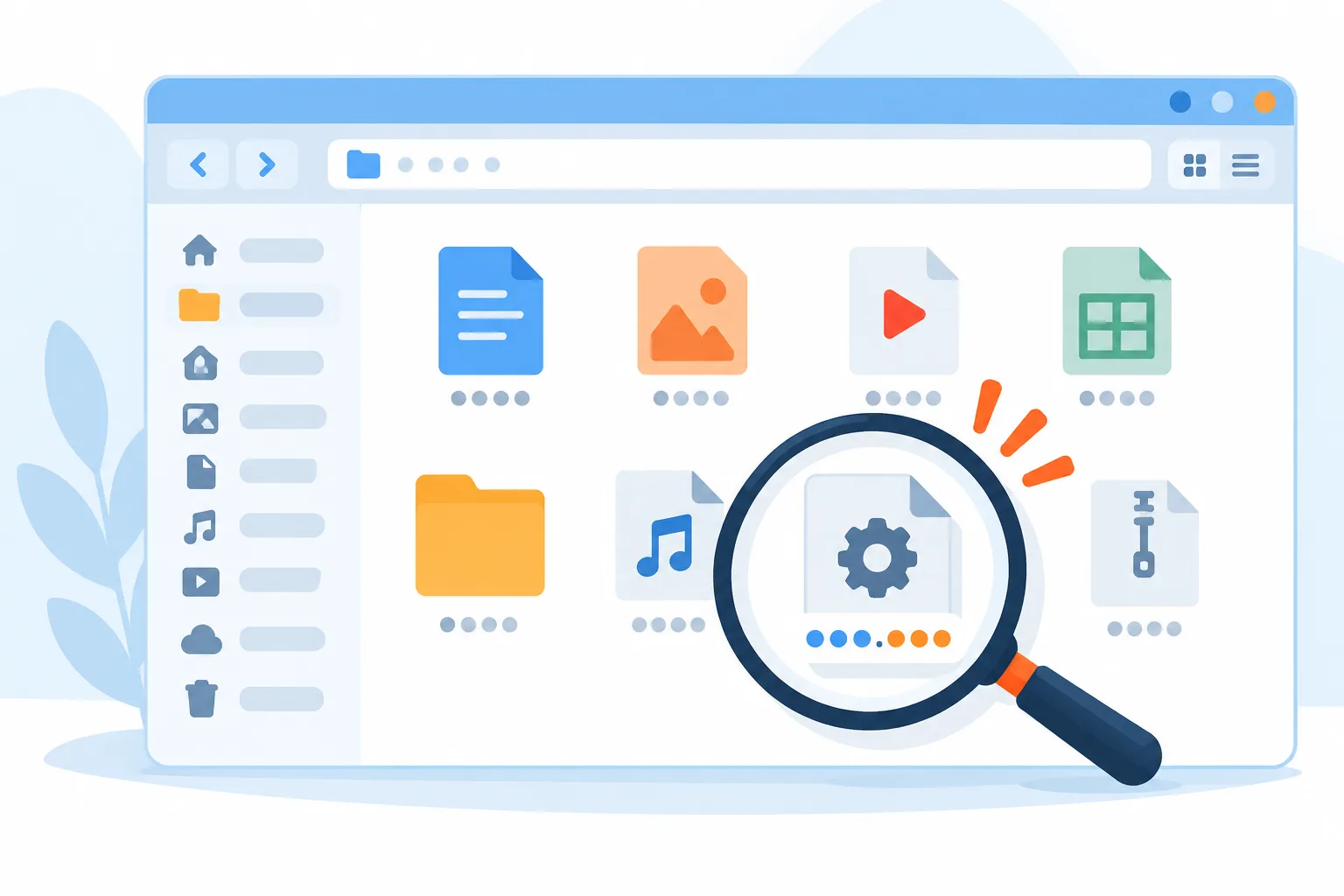
پسوند، بخش پایانی نام فایل است که نوع آن را نشان میدهد؛ مانند .pdf یا .jpg. در برخی تنظیمات، پسوندهای شناختهشده پنهان میشوند. نمایش پسوند فایلها را در تنظیمات فایلمنیجر دستگاه روشن کنید تا نام کامل را ببینید.
نامی مانند گزارش.pdf.exe ممکن است در نگاه اول سند به نظر برسد، اما پسوند آخر آن .exe است. فایلهای اجرایی یا نصبیِ غیرمنتظره را اجرا نکنید. پسوند بهتنهایی اثبات نمیکند فایل امن یا خطرناک است؛ فقط سرنخی برای بررسی بیشتر است.
۳. نشانههای مشکوک را جدی بگیرید
- نام فایل با چیزی که فرستنده گفته همخوانی ندارد، یا چند پسوند و نامگذاری فریبنده دارد.
- برای دیدن یک سند، از شما میخواهد ماکرو، محتوای فعال، ویرایش یا دسترسی ویژه را فعال کنید. این درخواست را نپذیرید مگر دلیلش را میدانید و منبع را تأیید کردهاید.
- فایل فشرده، مثل ZIP، از منبع نامطمئن آمده است یا رمزدار است. محتویاتش را بیفکر استخراج و اجرا نکنید؛ رمزداربودن بهخودیخود نشانهٔ امنبودن نیست.
- پیام همراه فایل پر از غلط، تهدید، وعدهٔ غیرمعمول یا درخواست فوری برای بازکردن پیوست است.
۴. اسکن کنید، اما نتیجه را تضمین ندانید
برنامهٔ امنیتی دستگاه و سیستمعامل را بهروز نگه دارید و فایل را با قابلیت اسکن همان برنامه بررسی کنید. اگر هشدار داد، آن را نادیده نگیرید و فایل را باز نکنید. اگر خطری پیدا نشد، این نتیجه فقط یعنی ابزار در آن زمان تهدید شناختهشدهای پیدا نکرده است؛ فایلهای تازه یا ناشناخته ممکن است شناسایی نشوند.
فایل کاری یا شخصی را برای اسکن به وبسایتهای عمومی بارگذاری نکنید مگر سیاست محرمانگی و شرایط سرویس را بررسی کرده باشید؛ چنین بارگذاریای ممکن است نسخهٔ فایل را در اختیار دیگران قرار دهد. برای فایل محرمانه، از ابزار مورد تأیید سازمان یا پشتیبانی فناوری اطلاعات کمک بگیرید.
اگر هنوز مطمئن نیستید
- فایل را باز یا استخراج نکنید و روی گزینههای فعالسازی محتوا نزنید.
- فرستنده را از راهی مستقل تأیید کنید و در صورت نیاز، فایل را از منبع رسمی دوباره دریافت کنید.
- اگر فایل کاری است، از مسئول فناوری اطلاعات بپرسید. در دستگاه سازمانی، خودسرانه آن را به سرویسهای عمومی نفرستید.
- اگر فایل را قبلاً اجرا کردهاید و رفتار غیرعادی میبینید، اتصال دستگاه را قطع کنید و از پشتیبانی فنی معتبر کمک بگیرید؛ پاککردن شتابزدهٔ فایل ممکن است بررسی را دشوار کند.
تمرین یکدقیقهای
برای یک پیوست تازه، بدون بازکردنش این سه مورد را یادداشت کنید: فرستنده را از کجا تأیید میکنید؟ پسوند کامل فایل چیست؟ آیا پیام از شما میخواهد قابلیت یا دسترسیای را فعال کنید؟ اگر پاسخ هرکدام روشن نیست، بازکردن را عقب بیندازید.
خلاصه: منبع را مستقل تأیید کنید، پسوند واقعی را ببینید، درخواست فعالکردن محتوا را با احتیاط بسنجید و اسکن را نشانهای کمکی بدانید، نه ضمانت ایمنی.
نظر شما برای ما مهم است
این صفحه برایتان مفید بود؟
با یک انتخاب کوتاه، به بهتر شدن محتوای نوبیت وب کمک کنید.